Réglages plugin versus rendu
Inspectez le signal dans la page rendue.

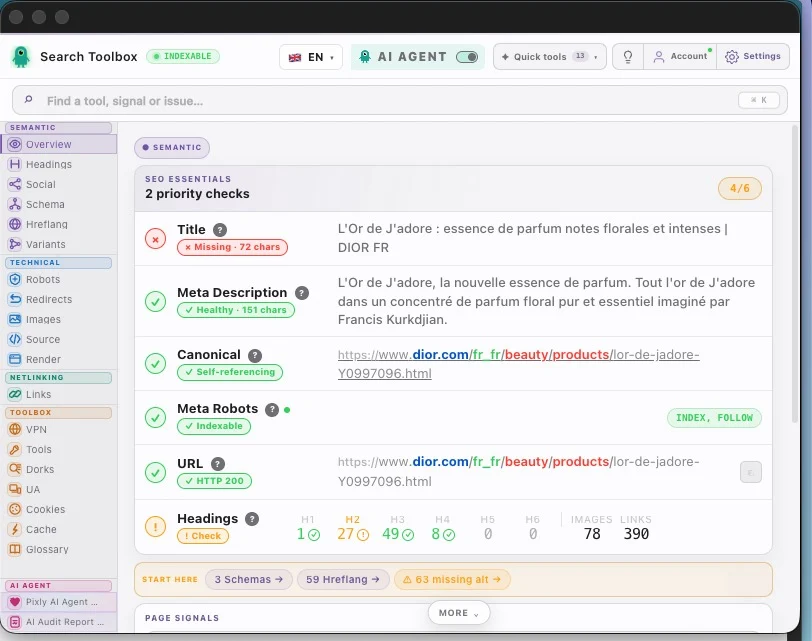
Search Toolbox vous permet de auditer le résultat WordPress final plutôt que les réglages du plugin, directement sur la page live. L’objectif est un diagnostic du template fondé sur la page live, pas sur une case cochée, sans masquer les preuves derrière une note unique.
propriétaires WordPress, agences et développeurs de thèmes
Ce que vous pouvez vérifier
Inspectez le signal dans la page rendue.
Comparez la source et le résultat navigateur.
Repérez les incohérences qui bloquent l’indexation.
Exportez une preuve exploitable par l’équipe.
Le problème observable
Le résultat utile
Problèmes CMS à diagnostiquer
Yoast ou Rank Math peuvent enregistrer le bon réglage tandis que le thème, le page builder, le cache ou un autre plugin publie autre chose. Auditez la sortie publique, pas le voyant vert rassurant de wp-admin.
Ce que vous observez
L’éditeur affiche un nouveau title et une nouvelle canonical, mais le head live contient encore une ancienne URL ou une balise dupliquée par le thème.
Dans Search Toolbox
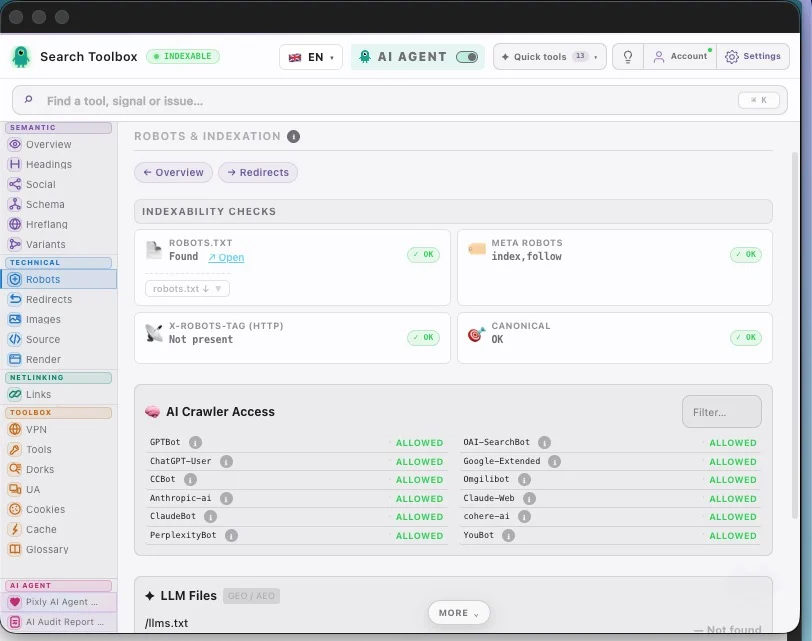
Ouvrez Overview et Robots après un rechargement forcé. Comparez ensuite Source et Render uniquement si les balises se contredisent encore.
La décision utile
Purgez la couche de cache responsable, supprimez la sortie dupliquée du thème et retestez l’URL publique ainsi que l’ancien slug.
Ce que vous observez
Organization, Article, BreadcrumbList ou Product peuvent être publiés plusieurs fois avec des @id, auteurs, prix ou avis différents.
Dans Search Toolbox
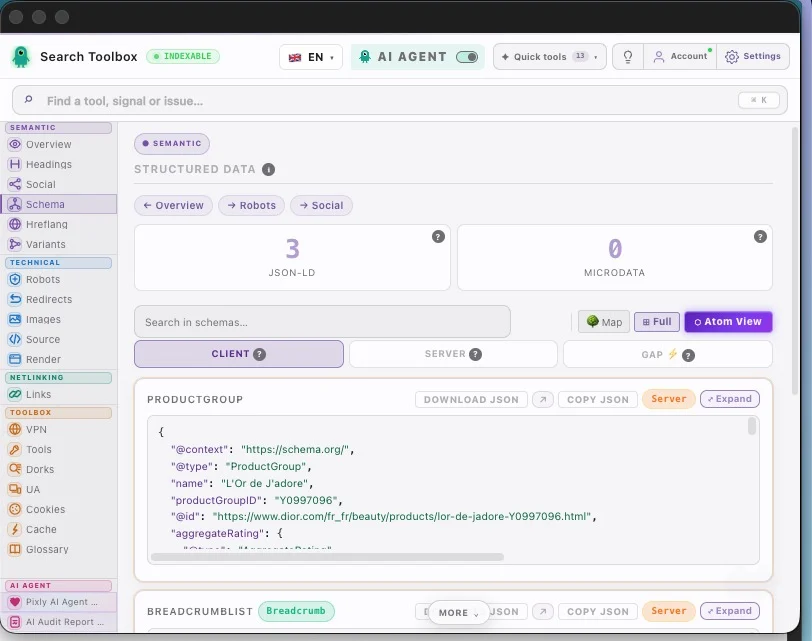
Utilisez Schema pour compter les entités et inspecter leurs propriétés. Le nombre affiché dans le plugin n’est pas une preuve ; le graphe rendu l’est.
La décision utile
Attribuez un seul responsable à chaque type d’entité et désactivez l’autre émetteur dans le thème ou le plugin.
Ce que vous observez
Étiquettes, auteurs, dates, pages de pièces jointes et anciens formats de permaliens peuvent rester liés, indexables ou redirigés en plusieurs sauts.
Dans Search Toolbox
Contrôlez Links et Redirects sur des articles et archives représentatifs, puis robots et canonical sur chaque type d’archive conservé.
La décision utile
N’indexez une archive que si elle a une vraie utilité ; redirigez les anciens permaliens en un saut et mettez les liens internes à jour.
Passer du constat à la stratégie
Un article propre ne valide pas tous les templates. Constituez une courte liste d’URL qui représente réellement la manière dont WordPress génère le site.
Auditez un article, une page, chaque custom post type public, une catégorie, une étiquette et une archive paginée.
Rattachez chaque problème au composant qui peut l’émettre : thème, plugin SEO, cache, page builder ou plugin ecommerce.
Corrigez le template une fois, purgez les caches, puis retestez le même lot dans Search Toolbox avant de modifier davantage de contenus.
Guides à ouvrir pendant cet audit
Ouvrez votre page réelle, lancez les onglets indiqués et gardez une preuve avant/après. C’est plus utile qu’un score qui passe au vert sans expliquer pourquoi.
Installer gratuitementLes preuves dans la page réelle

Pour audit SEO WordPress, travaillez dans la session, le staging ou le localhost que vous voyez réellement — idéalement la page qui pose problème, pas la démo soigneusement coiffée.
Contrôlez réglages plugin versus rendu, schema dupliqué thème/plugins, canonicals archives et pagination, robots, headings et liens internes puis reliez les signaux contradictoires.
Visez un diagnostic du template fondé sur la page live, pas sur une case cochée. Changez une règle à la fois, puis relancez exactement la même vérification pour savoir ce qui a vraiment bougé.
Pour audit SEO WordPress, Search Toolbox audite profondément l’URL active. Ce n’est ni un crawler de site complet, ni un outil de backlinks, ni un suivi de positions. Testez plusieurs URLs lorsque le problème vient d’un template.
Un plugin contrôle des réglages, pas chaque octet finalement rendu par le thème, l’éditeur de blocs, le page builder, le cache et les autres extensions. L’audit de la page live révèle titles dupliqués, canonicals contradictoires, metas périmées ou schema correct dans l’admin mais faux dans le navigateur.
Inspectez le graphe JSON-LD rendu en entier et identifiez quel composant émet chaque entité. Thème, plugin ecommerce et plugin SEO peuvent tous ajouter Organization, Article, Breadcrumb ou Product. Conservez un graphe cohérent et supprimez les doublons contradictoires à leur source.
Seulement si l’archive répond à un besoin clair, apporte une valeur unique et possède de bons liens internes. Les archives minces ou redondantes consomment du crawl et concurrencent parfois de meilleures pages. Décidez type par type, puis contrôlez robots, canonical, pagination et sitemap sur la page live.
Oui. Templates, plugins d’optimisation et cache du head peuvent dupliquer ou conserver une ancienne canonical après une migration ou un changement de slug. Comparez le HTML source au DOM rendu, purgez les caches concernés, puis retestez l’URL publique et ses variantes.
Contrôlez l’URL finale, les redirections 301 en un saut depuis chaque ancien format important, les canonicals auto-référentes, les liens internes et le sitemap XML. Testez aussi médias, catégories et pagination : une belle URL d’article ne garantit pas que toutes les règles de réécriture fonctionnent.
Les contrôles page par page font partie des 60+ outils gratuits de Search Toolbox et s’exécutent dans le navigateur sur toute page accessible, y compris staging, localhost et session authentifiée. Ce n’est pas un crawler complet : échantillonnez chaque type de contenu et template important.
Les contrôles manuels pour audit SEO WordPress font partie des 60+ outils gratuits. Seul l’Expert SEO contextuel optionnel utilise des crédits.