Indexabilité, title et meta description
Inspectez le signal dans la page rendue.

Search Toolbox vous permet de vérifier ce que la page Wix publiée envoie réellement aux moteurs, un signal après l’autre, directement sur la page live. L’objectif est un diagnostic accessible fondé sur la page publique, avec une correction claire et un retest reproductible, sans masquer les preuves derrière une note unique.
propriétaires de sites Wix, freelances et débutants qui apprennent le SEO pratique
Ce que vous pouvez vérifier
Inspectez le signal dans la page rendue.
Comparez la source et le résultat navigateur.
Repérez les incohérences qui bloquent l’indexation.
Exportez une preuve exploitable par l’équipe.
Le problème observable
Le résultat utile
Problèmes CMS à diagnostiquer
Wix propose des réglages SEO accessibles, mais seule la page publiée prouve que variables dynamiques, canonicals personnalisées et anciens slugs fonctionnent. Search Toolbox permet de vérifier ce rendu sans lire tout le code.
Ce que vous observez
La page est visible pour les visiteurs, mais un réglage du site, de la page ou un header X-Robots bloque encore l’indexation.
Dans Search Toolbox
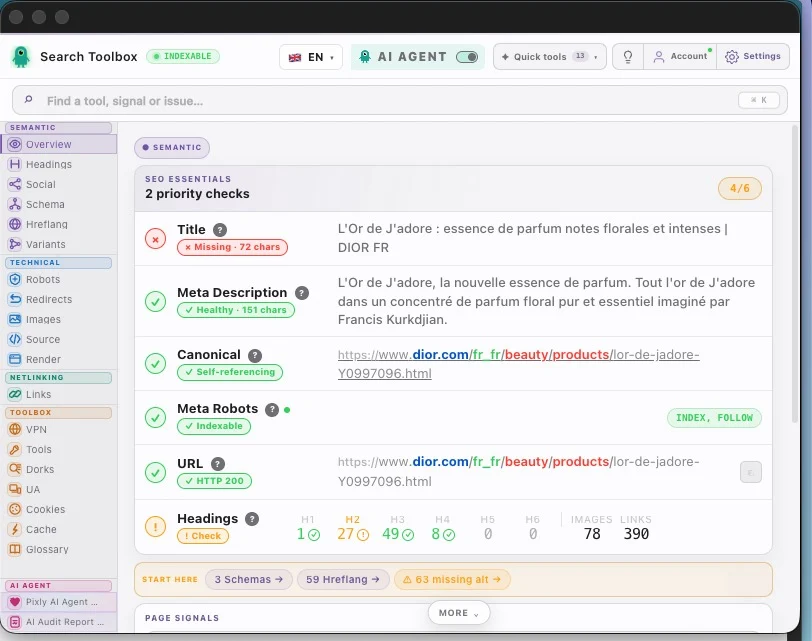
Ouvrez Overview et Robots. Confirmez HTTP 200, index/follow, accès robots.txt et canonical auto-référente.
La décision utile
Corrigez le réglage bloquant, republiez et rechargez l’URL publique avant de demander l’indexation.
Ce que vous observez
Une variable de collection peut être vide ou reliée au mauvais champ, créant des dizaines de pages avec les mêmes metas.
Dans Search Toolbox
Utilisez Overview sur trois entrées du même template dynamique. Comparez title, description, H1 et canonical au lieu de faire confiance à un seul aperçu.
La décision utile
Reliez chaque champ SEO à une valeur stable et utile de la collection ; gardez une canonical personnalisée uniquement si la consolidation est intentionnelle.
Ce que vous observez
Une page Wix renommée peut passer par une ancienne route, tandis que des applications ou du code Velo injectent du contenu important après la réponse initiale.
Dans Search Toolbox
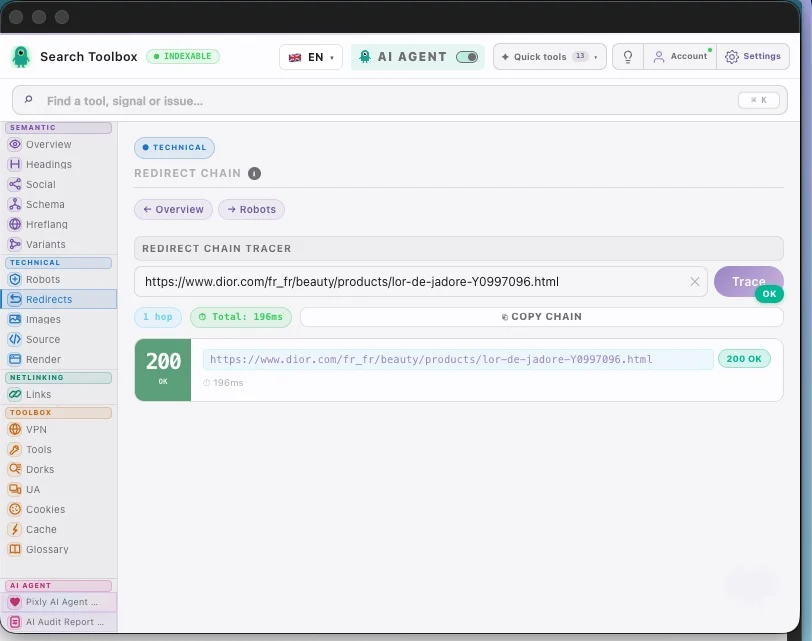
Contrôlez Redirects d’abord. Ouvrez Render uniquement si Overview, Headings ou Links ne correspondent pas à ce qui est visible.
La décision utile
Gardez une redirection permanente directe depuis l’ancien slug, mettez les menus à jour et vérifiez le contenu essentiel dans le DOM final.
Passer du constat à la stratégie
Utilisez un petit échantillon reproductible plutôt que d’ouvrir toutes les pages après chaque modification.
Gardez dans votre liste l’accueil, une page statique, trois entrées dynamiques et un ancien slug.
Après publication, commencez par Overview et Robots ; passez aux headings, liens, schema ou Render seulement si la base est propre.
Conservez un export Search Toolbox avant et après afin qu’un freelance ou une agence voie exactement ce qui a changé.
Guides à ouvrir pendant cet audit
Ouvrez votre page réelle, lancez les onglets indiqués et gardez une preuve avant/après. C’est plus utile qu’un score qui passe au vert sans expliquer pourquoi.
Installer gratuitementLes preuves dans la page réelle

Pour audit SEO Wix, travaillez dans la session, le staging ou le localhost que vous voyez réellement — idéalement la page qui pose problème, pas la démo soigneusement coiffée.
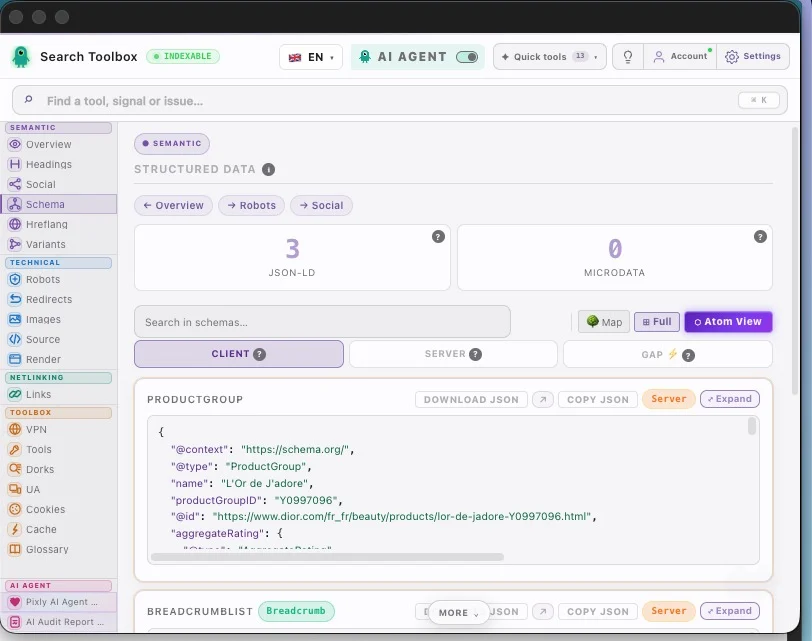
Contrôlez indexabilité, title et meta description, canonical par défaut ou personnalisée, variables des pages dynamiques et données structurées, anciens slugs, redirections et html rendu puis reliez les signaux contradictoires.
Visez un diagnostic accessible fondé sur la page publique, avec une correction claire et un retest reproductible. Changez une règle à la fois, puis relancez exactement la même vérification pour savoir ce qui a vraiment bougé.
Pour audit SEO Wix, Search Toolbox audite profondément l’URL active. Ce n’est ni un crawler de site complet, ni un outil de backlinks, ni un suivi de positions. Testez plusieurs URLs lorsque le problème vient d’un template.
C’est un bon point de départ pour les informations de l’entreprise, les mots-clés, les metas de base et la connexion à Google Search Console. Elle ne remplace pas le contrôle de la page publiée. Une fois terminée, ouvrez une URL représentative et vérifiez indexabilité, title, description, canonical, headings et données structurées rendues.
Confirmez d’abord que le site et la page autorisent l’indexation. Contrôlez ensuite robots sur la page live, réponse HTTP, canonical, redirections et présence dans le sitemap. Une page peut être publiée pour les visiteurs tout en envoyant un noindex ou une canonical qui demande aux moteurs de choisir une autre URL.
Testez plusieurs éléments dynamiques, pas uniquement le plus joli. Chaque URL doit être unique et les variables doivent produire un title, une description, une canonical et une entité structurée propres à l’élément. Des valeurs génériques ou vides répétées signalent souvent un problème de réglage du type de page ou de champ de collection.
Wix peut créer une 301 lors du changement de nombreux slugs, mais il existe des exceptions et une ancienne migration mérite un vrai test. Ouvrez l’ancienne URL, tracez chaque saut et confirmez que la page finale répond 200, reste indexable et se déclare canonical sans chaîne ni boucle.
Généralement non. Wix crée une canonical auto-référente par défaut. Personnalisez-la seulement si vous savez quelle URL dupliquée doit être consolidée vers une autre page, puis contrôlez la balise publiée. Une canonical personnalisée peut aussi modifier la présence de l’URL dans le sitemap.
Oui. Search Toolbox lit la page publiée dans Chrome et explique les signaux sans accès au code. Les 60+ contrôles manuels restent gratuits. Commencez par une page importante, suivez le workflow débutant, changez un seul réglage Wix puis relancez exactement le même contrôle.
Les contrôles manuels pour audit SEO Wix font partie des 60+ outils gratuits. Seul l’Expert SEO contextuel optionnel utilise des crédits.