Plugin-Metadaten versus Rendering
Prüfen Sie das Signal in der gerenderten Seite.

Mit Search Toolbox können Sie die finale WordPress-Ausgabe statt nur Plugin-Einstellungen prüfen, direkt auf der Live-Seite. Das Ziel ist eine Template-Diagnose anhand der Live-Seite statt der Admin-Checkbox, ohne die Belege hinter einem einzigen Score zu verstecken.
WordPress-Betreiber, Agenturen und Theme-Entwickler
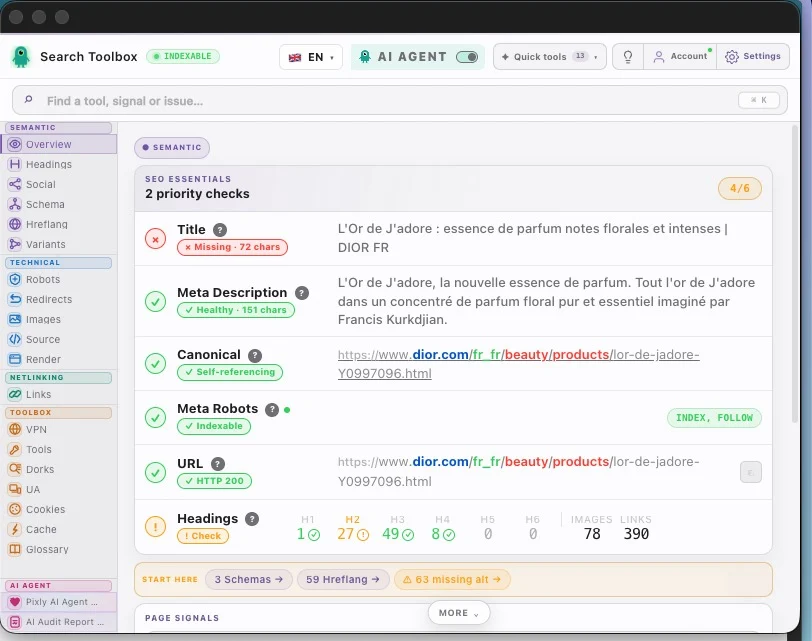
Was Sie prüfen können
Prüfen Sie das Signal in der gerenderten Seite.
Vergleichen Sie Quelltext und Browser-Ergebnis.
Finden Sie Widersprüche, die die Indexierung blockieren.
Exportieren Sie einen verwertbaren Beleg fürs Team.
Das sichtbare Problem
Das nützliche Ergebnis
CMS-Probleme diagnostizieren
Yoast oder Rank Math können korrekt konfiguriert sein, während Theme, Page Builder, Cache oder andere Plugins etwas anderes ausgeben. Prüfen Sie die öffentliche Seite.
Was Sie beobachten
Der Editor zeigt neuen Title und Canonical, doch im Live-Head steht noch eine alte URL oder ein doppeltes Theme-Tag.
In Search Toolbox
Öffnen Sie nach hartem Reload Overview und Robots. Source und Render brauchen Sie nur bei verbleibendem Widerspruch.
Die sinnvolle Entscheidung
Leeren Sie den verantwortlichen Cache, entfernen Sie doppelte Theme-Ausgabe und testen Sie Live-URL und alten Slug.
Was Sie beobachten
Organization, Article, BreadcrumbList oder Product erscheinen mehrfach mit unterschiedlichen @id-, Autoren-, Preis- oder Bewertungswerten.
In Search Toolbox
Zählen und prüfen Sie Entitäten in Schema. Entscheidend ist der gerenderte Graph, nicht die Plugin-Anzeige.
Die sinnvolle Entscheidung
Legen Sie je Entität einen Erzeuger fest und deaktivieren Sie die andere Quelle.
Was Sie beobachten
Tags, Autoren-, Datums- und Anhangsseiten sowie alte Permalinks bleiben verlinkt, indexierbar oder in Redirect-Ketten.
In Search Toolbox
Prüfen Sie Links und Redirects bei Beiträgen und Archiven sowie Robots und Canonical je Archivtyp.
Die sinnvolle Entscheidung
Archive nur mit echtem Nutzen indexieren; alte Permalinks direkt weiterleiten und interne Links aktualisieren.
Vom Befund zur Strategie
Ein sauberer Beitrag validiert nicht alle Templates. Erstellen Sie eine kleine repräsentative URL-Liste.
Prüfen Sie Beitrag, Seite, öffentliche Custom Post Types, Kategorie, Tag und paginiertes Archiv.
Ordnen Sie jedes Problem Theme, SEO-Plugin, Cache, Page Builder oder Shop-Plugin zu.
Template einmal korrigieren, Caches leeren und dasselbe Set in Search Toolbox erneut prüfen.
Leitfäden für dieses Audit
Öffnen Sie die echte Seite, führen Sie die genannten Prüfungen aus und sichern Sie Vorher-/Nachher-Belege.
Kostenlos installierenBelege auf der echten Seite

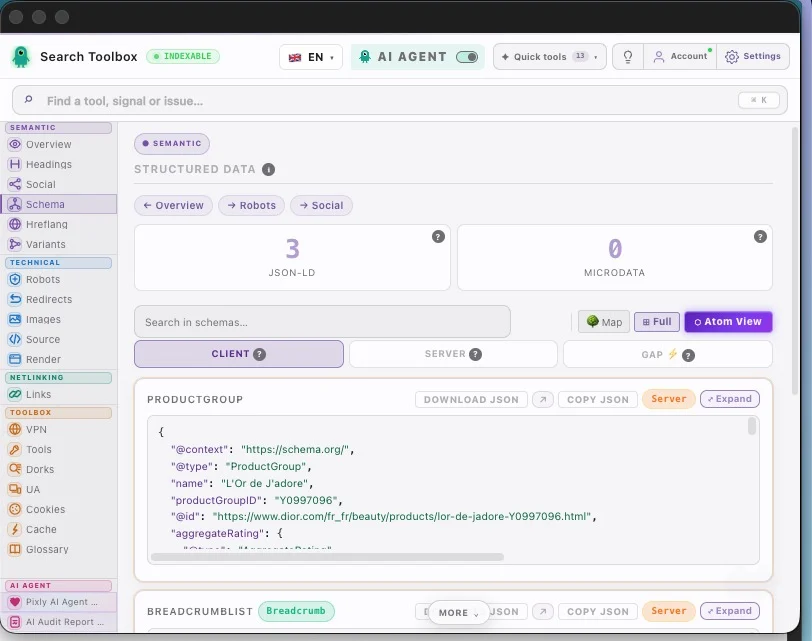
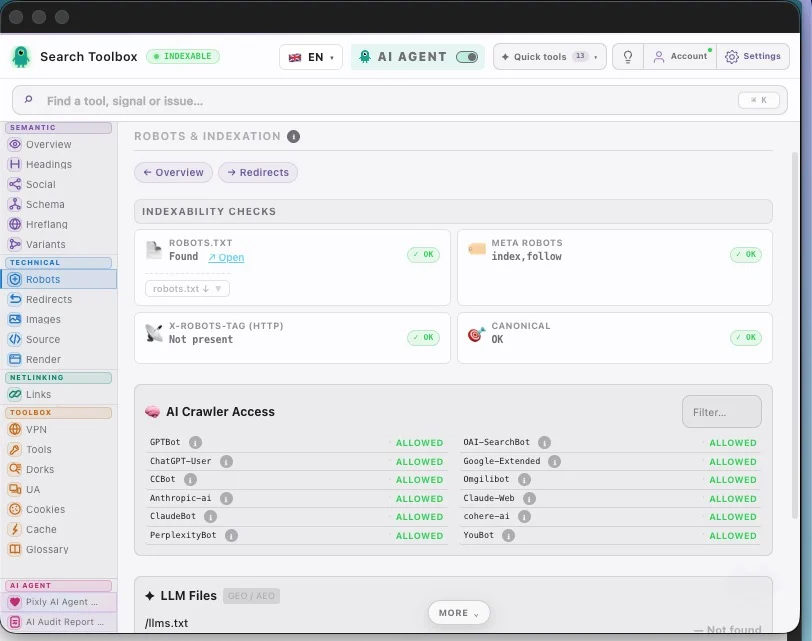
Prüfen Sie WordPress-SEO-Audit in der echten Sitzung, im Staging oder auf localhost – am besten auf der problematischen Seite statt auf der perfekt frisierten Demo.
Prüfen Sie plugin-metadaten versus rendering, doppeltes schema aus theme und plugins, archiv- und pagination-canonicals, robots, überschriften und interne links und verbinden Sie widersprüchliche Signale.
Das Ziel ist eine Template-Diagnose anhand der Live-Seite statt der Admin-Checkbox. Ändern Sie eine Regel nach der anderen und wiederholen Sie denselben Test.
Für WordPress-SEO-Audit prüft Search Toolbox die aktive URL tief im Browser. Es ist kein vollständiger Site-Crawler, Backlink-Tool oder Rank Tracker. Bei Template-Problemen testen Sie mehrere URLs.
Ein Plugin steuert Einstellungen, aber nicht jedes Byte, das Theme, Block-Editor, Page Builder, Cache und andere Plugins am Ende ausgeben. Ein Live-Audit findet doppelte Titles, widersprüchliche Canonicals, veraltete Metadaten und Schema, das im Dashboard korrekt, im Browser aber falsch ist.
Prüfen Sie den vollständigen gerenderten JSON-LD-Graph und ordnen Sie jede Entität ihrem Erzeuger zu. Theme, E-Commerce-Plugin und SEO-Plugin können gleichzeitig Organization, Article, Breadcrumb oder Product ausgeben. Behalten Sie einen konsistenten Graph und entfernen Sie Konflikte an der Quelle.
Nur wenn das Archiv einen klaren Zweck, eigenen Wert und hilfreiche interne Links hat. Dünne oder überlappende Archive erzeugen Crawl-Rauschen und konkurrieren mit stärkeren Seiten. Entscheiden Sie je Archivtyp und prüfen Sie Robots, Canonical, Pagination und Sitemap live.
Ja. Templates, Optimierungsplugins und gecachtes Head-Markup können nach Migrationen oder Slug-Änderungen alte Canonicals behalten oder doppelt ausgeben. Vergleichen Sie Quelltext und gerenderten DOM, leeren Sie relevante Caches und testen Sie öffentliche URL-Varianten erneut.
Prüfen Sie die finale URL, direkte 301-Weiterleitungen von wichtigen alten Mustern, selbstreferenzierende Canonicals, interne Links und XML-Sitemap. Testen Sie auch Medien-, Kategorie- und Paginierungs-URLs: Eine saubere Beitrags-URL beweist nicht, dass alle Rewrite-Regeln funktionieren.
Die Seitenprüfungen gehören zu den über 60 kostenlosen Search-Toolbox-Werkzeugen und laufen im Browser auf erreichbaren Seiten, auch in Staging, localhost und angemeldeten Sitzungen. Es ist kein Site-Crawler; testen Sie jeden wichtigen Inhaltstyp und jedes Template stichprobenartig.
Die manuellen Prüfungen für WordPress-SEO-Audit gehören zu den 60+ kostenlosen Tools. Nur der optionale kontextuelle SEO-Experte verwendet Credits.